

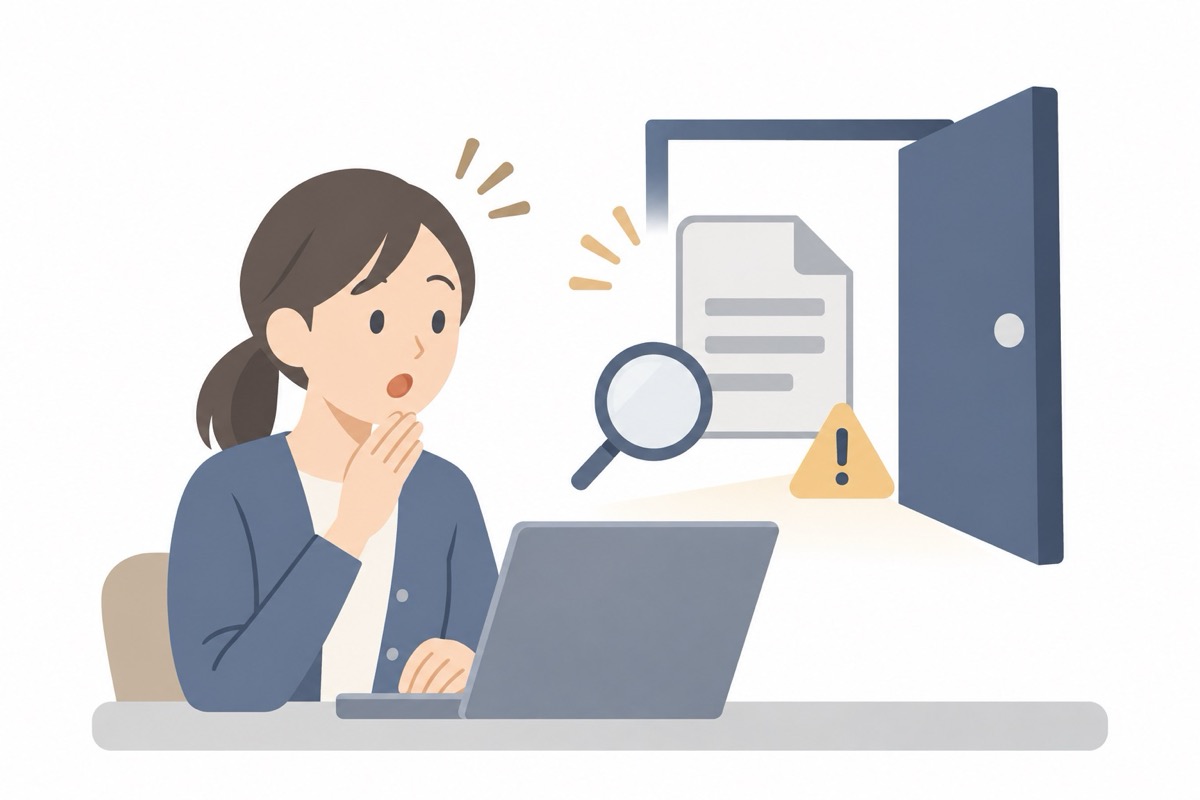
- 「URL を知っていれば誰でも見える」ページやファイルは、攻撃の技術がなくても情報が漏れる原因になります。何年も気づかれずに残ることが多いのが特徴です。
- Web アプリの弱点の国際的なランキング OWASP Top 10:2025 で 1 位は「アクセス制御の不備」 で、この問題はその代表例です。
- よくあるのは、申込書や見積書の PDF、アップロードされた書類、番号が連番の確認ページ、公開のままのクラウドの保存場所や共有リンク です。
- 直し方の基本は「ログインした本人だけに見せる」「期限付きの URL にする」「要らなくなったファイルは消す」の 3 つです。
- 見つけたら、閉じるのと同時に 「いつから、誰に見られたか」をログで確かめる ことが大切です。報告が必要かどうかの判断に使います。
攻撃しなくても漏れる「認証なしの URL」
Web サイトやシステムで扱うファイルの中には、本来はログインした本人や担当者だけが見るべきものがあります。ところが、ファイルの置き場所や確認ページの URL に ログインの確認(認証)がかかっておらず、URL さえ分かれば誰でも開ける 状態になっていることがあります。
この場合、攻撃者は特別な技術を使う必要がありません。URL がメールの転送や検索エンジン、ブラウザの履歴などから外に出れば、それだけで中身が見えてしまいます。番号が連番になっていれば、数字を 1 つずつ変えるだけで他の人の情報にたどり着けます。
Web アプリの弱点を国際的にまとめた OWASP Top 10 の 2025 年版で、1 位は「アクセス制御の不備」でした。脆弱性の分類(CWE)では、重要な機能に認証がない「CWE-306」や、利用者が変えられる番号で他人のデータが見える「CWE-639」がこれに当たります。
よくある 5 つのパターン
当社が点検の中で見かけることが多いのは、次のようなものです。
| パターン | 例 | なぜ見えてしまうか |
|---|---|---|
| フォームから作られる PDF | 見積書、申込書、請求書 | 作った PDF を公開の場所に置き、URL をそのままメールで送っている |
| アップロードされた書類 | 応募書類、本人確認書類、問い合わせの添付 | 保存場所が「公開」設定のまま |
| 番号で開く確認ページ | 予約確認、注文確認、会員情報 | URL の番号を変えると他人のページが開く |
| クラウドの保存場所 | クラウドストレージのフォルダ | テストや一時的な共有のために公開にして、戻していない |
| 共有リンク | 共有ドライブの「リンクを知っている全員」 | 取引先に送ったリンクが、退職や契約終了のあとも生きている |
どれも作った時点では「URL は推測されないから大丈夫」「一時的なので」という理由で始まり、そのまま何年も残りがちです。
自社サイトで探す方法
専門の道具がなくても、次の順で多くを見つけられます。
- サイトとシステムで「ファイルを作る・受け取る機能」を書き出す(見積、申込、応募、問い合わせ、会員、予約)
- それぞれの機能で作られた URL を、ログインしていないブラウザ(シークレットウィンドウ) で開いてみる
- URL に連番の番号があれば、自分のデータで 1 つ違う番号を試してよいか、委託先に確認する(他人のデータを開いてしまう可能性があるため、自分で試す前に必ず相談する)
- クラウドの保存場所と共有ドライブで「公開」「リンクを知っている全員」の設定を一覧にしてもらう
- 使っていない機能や古いファイルが残っていないかを確認する
直し方:3 つの基本
- ログインした本人だけに見せる:ファイルを返す前に、ログインしているか、その人のデータかを必ず確かめる作りにする。番号を推測しにくくするだけでは足りません。
- 期限付きの URL にする:メールでファイルを渡すときは、数分〜数日で無効になる URL を使う。たとえば Amazon S3 には、期限付きでアクセスを許す「署名付き URL」の仕組みがあります。
- 要らなくなったファイルは消す:申込の処理が終わった書類や、終わったキャンペーンのデータは、保存期間を決めて消す。持っていなければ漏れません(参考:個人情報の棚卸しと削除)。
IPA の「安全なウェブサイトの作り方」も、アクセス制御や認可の確認を作る側の基本として挙げています。制作会社に直してもらうときは、この資料を一緒に渡すと話が早くなります。
見つけたときにやること
公開の状態を見つけたら、まず閉じます。そのうえで、次の 2 つを必ず確かめてください。
- いつから見える状態だったか(設定の変更履歴、ファイルの作成日)
- 誰かに見られたか(Web サーバーやクラウドのアクセスログ)
ログが残っていなければ「見られていない」とは言えず、個人情報保護委員会への報告や本人への通知が必要になる場合があります。報告先と期限は 漏えい時の報告先と期限 にまとめています。
順番にやること
- 今週:ファイルを作る・受け取る機能を書き出し、ログインしていないブラウザで URL を開いてみる
- 今月:見えてしまったものを閉じ、ログで見られたかを確かめる。保存場所と共有リンクの「公開」設定を一覧にして整理する
- 次の改修のとき:本人確認・期限付き URL・保存期間の 3 つを制作会社に依頼する
- 定期的に:機能を足したときに同じ点検をする。外から見える範囲の点検は 無料診断 でも受けられます
「自社の環境が分からない」という方へ
当社のセキュリティ・ITサポートでは、使っている技術とバージョンの棚卸しから、脆弱性情報との照合・修正版の適用・更新後の確認まで、まとめてお任せいただけます。月5〜15時間・月額200ドル〜の月額サブスクリプション(準委任)で、日本語・時差2時間で対応します。