

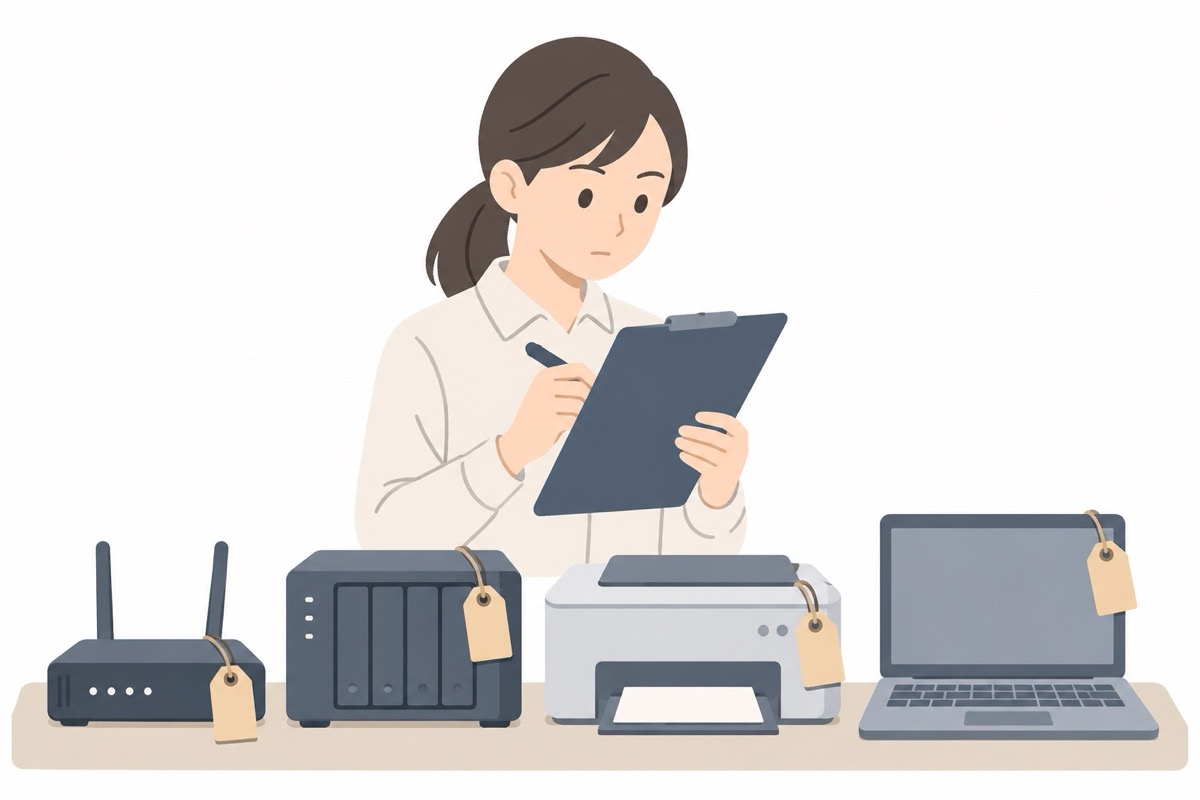
- Thay vì tự lập sổ quản lý từ đầu, cách nhanh nhất là dùng sổ quản lý tài sản (Excel) trong Phụ lục 6 của hướng dẫn IPA.
- Với phần mềm trên máy tính, Quý khách có thể kiểm tra đã là bản mới nhất hay chưa bằng MyJVN Version Checker (miễn phí) của IPA.
- Các đối tượng dễ bỏ sót là thiết bị VPN, NAS, máy in đa chức năng, kết nối từ xa của đơn vị bảo trì, PHP và plugin của website. Trong sự cố tại bệnh viện ở Osaka, người ta cũng phát hiện các kết nối VPN mà bộ phận IT không nắm được.
- Thứ tự ưu tiên được quyết định dựa trên “có thể truy cập từ bên ngoài không” × “đã quá hoặc sắp đến ngày kết thúc chưa”.
Vì sao nên bắt đầu từ “kiểm kê”?
Nguyên tắc đầu tiên trong “6 nguyên tắc bảo mật thông tin” thuộc “Hướng dẫn biện pháp bảo mật thông tin cho doanh nghiệp vừa và nhỏ, phiên bản 4.0” của IPA (Cơ quan Xúc tiến Công nghệ Thông tin Nhật Bản) là “Luôn cập nhật OS và phần mềm lên phiên bản mới nhất!”, với ví dụ biện pháp là “sử dụng OS, phần mềm và thiết bị mạng còn được hỗ trợ” (bản giải thích). Tuy nhiên, nếu không biết mình đang dùng gì thì không thể đánh giá được đã là bản mới nhất hay chưa, có còn được hỗ trợ hay không.
“Hướng dẫn quản trị an ninh mạng Ver3.0” của Bộ Kinh tế, Thương mại và Công nghiệp Nhật Bản (METI) và IPA cũng nêu, trong 10 hạng mục quan trọng mà lãnh đạo cần chỉ đạo, “nắm bắt rủi ro và lập kế hoạch ứng phó rủi ro” (chỉ đạo 4) và “nắm bắt tình hình và có biện pháp cho toàn bộ chuỗi cung ứng” (chỉ đạo 9). Việc nắm được không chỉ thiết bị của doanh nghiệp mà cả thiết bị do đơn vị được ủy thác kết nối vào là trách nhiệm của ban lãnh đạo.
7 bước kiểm kê
Bước 1: Chuẩn bị mẫu sổ quản lý
Phụ lục 6 của hướng dẫn IPA có mẫu sổ quản lý tài sản bằng Excel (9 sheet). Mẫu này cho phép ghi riêng máy tính, server, thiết bị mạng, phần mềm, v.v., nên dùng nguyên mẫu là cách nhanh nhất. Chỉ cần quản lý được bằng bảng tính là đủ, không cần đưa vào công cụ quản lý chuyên dụng ngay từ đầu.
Bước 2: Xác định phạm vi rà soát
Đối tượng là tất cả những gì “đang bật nguồn và kết nối với mạng nội bộ hoặc Internet”. Ban đầu chưa biết chính xác số model cũng không sao. Việc cần làm trước là ghi ra “ở đâu, có gì, do ai quản lý”.
- Máy tính (laptop, desktop, bao gồm cả máy dùng khi làm việc tại nhà)
- Server (đặt tại công ty, server thuê, cloud)
- Thiết bị mạng (router, thiết bị VPN, điểm truy cập Wi-Fi, UTM, v.v.)
- Phần mềm nghiệp vụ, cơ sở dữ liệu, Office, email
- Website và hệ thống web (CMS, plugin, PHP trên server, v.v.)
- Thiết bị và kết nối do đơn vị được ủy thác hoặc đơn vị bảo trì lắp đặt
Bước 3: Kiểm tra phiên bản
Với phần mềm trên máy tính, có thể kiểm tra đã là bản mới nhất hay chưa bằng MyJVN Version Checker (miễn phí) của IPA (được giới thiệu trong bản giải thích 6 nguyên tắc). Phiên bản Windows có thể xem tại “Settings” → “System” → “About”. Thiết bị mạng thường hiển thị phiên bản firmware trên màn hình quản trị, nhưng nếu không rõ thì cách chắc chắn nhất là hỏi đơn vị đã lắp đặt. Phiên bản PHP và WordPress của website có thể hỏi công ty thiết kế web hoặc nhà cung cấp server thuê.
Bước 4: Tra ngày kết thúc hỗ trợ
Sau khi biết phiên bản, hãy xác nhận ngày kết thúc trên trang chính thức của nhà sản xuất. Nguồn thông tin gốc gồm: trang tìm kiếm sản phẩm Microsoft Lifecycle cho sản phẩm Microsoft, php.net cho PHP, Node.js Release cho Node.js, Python devguide cho Python và Ubuntu release cycle cho Ubuntu. Các sản phẩm chính được liệt kê trong “Lịch kết thúc hỗ trợ 2026–2027”. Hãy ghi kèm ngày đã tra cứu và URL nguồn vào sổ quản lý.
Bước 5: Tìm các đối tượng dễ bỏ sót
Như sẽ nêu chi tiết ở phần sau, ngoài máy tính và server còn có nhiều thiết bị có firmware hoặc OS riêng. Đặc biệt, những thiết bị do đơn vị được ủy thác lắp đặt có thể không ai trong công ty nắm được.
Bước 6: Xác định thứ tự ưu tiên và quyết định giải pháp
Sắp xếp thứ tự ưu tiên cho những gì đã rà soát được, và với từng mục, quyết định sẽ xử lý bằng cách nào trong “nâng cấp, chuyển đổi, ESU, cách ly, WAF” cùng thời hạn. Nội dung từng giải pháp được giải thích trong “EOL là gì? Rủi ro khi tiếp tục sử dụng và 5 giải pháp”.
Bước 7: Lập văn bản phân công trách nhiệm với đơn vị được ủy thác
Báo cáo điều tra của Trung tâm Y tế Tổng hợp và Cấp cứu Osaka nêu biện pháp phòng ngừa tái diễn là quy định bằng văn bản trong hợp đồng bảo trì “ai sẽ quản lý lỗ hổng và cập nhật firmware”. Với các thiết bị giao cho đơn vị bảo trì, đừng nghĩ “chắc họ đã cập nhật”, mà hãy xác nhận bằng hợp đồng hoặc biên bản ghi nhớ.
Các thiết bị và phần mềm dễ bỏ sót
| Đối tượng | Vì sao dễ bỏ sót | Cần kiểm tra |
|---|---|---|
| Thiết bị VPN, router, UTM | Sau khi cài đặt xong thì không ai động đến. Có khi chỉ đơn vị lắp đặt mới biết màn hình quản trị | Tên model, phiên bản firmware, tình trạng hỗ trợ của nhà sản xuất. Màn hình quản trị có bị lộ ra Internet không |
| Kết nối từ xa của đơn vị bảo trì và đơn vị được ủy thác | Do đơn vị bảo trì lắp đặt để phục vụ bảo trì, trong công ty không có ghi chép | Đơn vị nào, qua đường truyền hoặc thiết bị nào, kết nối vào đâu. Ngắt các kết nối không sử dụng |
| NAS (thiết bị lưu trữ chia sẻ tệp) | Bị xem là “chỉ là nơi lưu trữ”, không được coi là đối tượng cần cập nhật | Tên model, phiên bản firmware, tình trạng hỗ trợ của nhà sản xuất. Có đang được thiết lập cho phép truy cập từ bên ngoài không |
| Máy in đa chức năng, máy in | Được công ty cho thuê quản lý như thiết bị văn phòng | Ai đang cập nhật firmware. Nơi lưu tệp scan và thiết lập chia sẻ |
| Thiết bị sản xuất, thiết bị y tế, thiết bị đầu cuối chuyên dụng | Dù bên trong có tích hợp Windows bản LTSB/LTSC hay tương tự, nhìn bên ngoài cũng không biết được | OS và phiên bản bên trong. Nếu không thể cập nhật thì có tách khỏi mạng được không |
| CMS và plugin của website | Để nguyên như khi công ty thiết kế web bàn giao, sau khi công khai không ai cập nhật | Phiên bản WordPress core, theme và plugin. Có plugin nào đã ngừng cập nhật không |
| PHP và cơ sở dữ liệu trên server | Không hiển thị trên màn hình nên dù cập nhật CMS cũng không nhận ra | Phiên bản PHP, MySQL, v.v. Nếu là server thuê thì thường có thể chuyển đổi trên màn hình quản trị |
WordPress chính thức tuyên bố “chỉ hỗ trợ phiên bản mới nhất” (WordPress). Ngoài ra, PHP 8.1 trở về trước đã kết thúc hỗ trợ, và 8.2 cũng sẽ kết thúc vào ngày 31/12/2026 (php.net, danh sách EOL). Với website, hãy kiểm tra CMS và PHP bên dưới một cách riêng biệt.
Ví dụ ghi sổ quản lý
Nếu bổ sung các cột như dưới đây vào sổ quản lý của IPA, việc quản lý EOL sẽ dễ dàng hơn. Dưới đây là ví dụ của một công ty giả định để minh họa.
| Tên / vị trí | Loại | Sản phẩm và phiên bản | Người quản lý | Có thể truy cập từ bên ngoài không | Ngày kết thúc hỗ trợ (nguồn) | Giải pháp và thời hạn |
|---|---|---|---|---|---|---|
| PC hành chính-01 (trụ sở, tầng 2) | PC | Windows 10 Pro 22H2 | Bộ phận hành chính tổng hợp | Sử dụng email và web | Đã kết thúc 2025-10-14 (Microsoft) | Thay bằng máy tính Windows 11 (trong kỳ này) |
| File server (phòng server tại trụ sở) | Server | Windows Server 2016 Standard | Đơn vị bảo trì A | Chỉ trong nội bộ | 2027-01-12 (Microsoft) | Chuyển sang phiên bản kế nhiệm hoặc lên cloud. Nếu không kịp thì dùng ESU qua Azure Arc (Microsoft) |
| Thiết bị VPN tại trụ sở | Thiết bị mạng | (đang xác nhận tên model và phiên bản firmware với đơn vị bảo trì) | Đơn vị bảo trì B | Có | Đang xác nhận với nhà sản xuất | Xác nhận phiên bản và áp dụng firmware mới nhất (trong tháng này) |
| Website công ty | Web | WordPress 7.1.3 / PHP 8.1 | Công ty thiết kế web C | Có | PHP 8.1 đã kết thúc 2025-12-31 (php.net) | Chuyển sang PHP 8.4 và kiểm tra hiển thị (trong tháng này) |
Có cột “Có thể truy cập từ bên ngoài không” thì có thể xác định thứ tự ưu tiên ở bước tiếp theo ngay lập tức. Ở cột “Ngày kết thúc hỗ trợ”, nhất định phải lưu lại URL đã tra cứu để có thể kiểm tra lại khi ngày thay đổi.
Cách xác định thứ tự ưu tiên
| Mức ưu tiên | Điều kiện | Ví dụ | Thời gian tham khảo |
|---|---|---|---|
| Ưu tiên cao nhất | Có thể truy cập từ bên ngoài + đã kết thúc hỗ trợ, hoặc chưa áp dụng bản sửa lỗi mới nhất | Thiết bị VPN dùng firmware cũ, website chạy trên PHP đã EOL | Ngay lập tức (vài ngày đến trong tháng này) |
| Cao | Chỉ trong nội bộ + đã kết thúc hỗ trợ | Máy tính Windows 10, server Windows Server 2012 | Quyết định kế hoạch trong kỳ này |
| Trung bình | Kết thúc hỗ trợ trong vòng 1 năm | Windows Server 2016 (2027-01-12), Node.js 22 (2027-04-30) | Lập kế hoạch ngân sách và chuyển đổi |
| Thấp | Còn hỗ trợ từ 1 năm trở lên | Các phiên bản đang được hỗ trợ | Kiểm tra trong các đợt rà soát định kỳ |
“Thời gian tham khảo” là quan điểm của chúng tôi, không phải tiêu chuẩn chính thức. Với những gì chưa thể cập nhật ngay, hãy ưu tiên các biện pháp ngăn thiệt hại lan rộng, như tách khỏi mạng hoặc chặn kết nối từ bên ngoài.
Checklist kiểm kê
- Đã tải sổ quản lý tài sản (Phụ lục 6) của IPA
- Đã chỉ định 1 người phụ trách (người cập nhật) sổ quản lý
- Đã liệt kê toàn bộ máy tính trong công ty và kiểm tra phiên bản Windows
- Đã biết còn bao nhiêu máy tính chạy Windows 10
- Đã kiểm tra phần mềm trên các máy tính chính bằng MyJVN Version Checker
- Đã kiểm tra OS và phiên bản của server (Windows Server 2012 / 2016, CentOS 7, v.v.)
- Đã xác nhận email không chạy trên Exchange 2016/2019 on-premises
- Đã kiểm tra model và phiên bản firmware của thiết bị VPN, router, UTM
- Đã xác nhận ai đang cập nhật firmware của NAS và máy in đa chức năng
- Đã liệt kê toàn bộ kết nối từ xa của đơn vị bảo trì và đơn vị được ủy thác
- Đã ngắt các kết nối từ xa và tài khoản VPN không sử dụng
- Đã kiểm tra OS bên trong thiết bị sản xuất, thiết bị y tế, thiết bị đầu cuối chuyên dụng
- Đã kiểm tra phiên bản WordPress core, theme và plugin của website
- Đã kiểm tra phiên bản PHP và cơ sở dữ liệu của web server
- Đã liệt kê các hợp đồng cloud, server thuê và tài khoản quản trị
- Đã tra ngày kết thúc hỗ trợ của từng mục trên trang chính thức và lưu lại URL
- Đã ghi “Có thể truy cập từ bên ngoài không” và xác định thứ tự ưu tiên
- Đã quyết định “giải pháp” và “thời hạn” cho từng mục
- Đã quy định bằng văn bản trong hợp đồng bảo trì người phụ trách quản lý lỗ hổng và cập nhật firmware
- Đã đưa ngày rà soát tiếp theo vào lịch
Vận hành để “liên tục cập nhật” sổ quản lý
Kiểm kê không phải làm một lần là xong. Nếu lập xong rồi bỏ đó, chỉ khoảng nửa năm sổ quản lý sẽ không còn khớp với thực tế. Nếu đặt ra các quy tắc như sau, Quý khách có thể duy trì với ít công sức.
- Ghi lại ngay khi đưa vào: khi mua máy tính hoặc phần mềm, hoặc khi đơn vị bên ngoài lắp đặt thiết bị, thêm ngay 1 dòng vào sổ quản lý.
- Ghi lại khi loại bỏ: khi thanh lý hoặc hủy hợp đồng, không xóa dòng mà ghi “đã thanh lý” và lưu lại ngày.
- Rà soát định kỳ: ví dụ mỗi quý 1 lần, kiểm tra những gì sẽ kết thúc hỗ trợ trong vòng 1 năm.
- Định ngày hỏi đơn vị bảo trì: đề nghị đơn vị bảo trì báo cáo, ví dụ mỗi năm 1 lần, về phiên bản và tình trạng cập nhật của các thiết bị đang giao cho họ.
Nếu doanh nghiệp không tự xoay xở được, Quý khách cũng có thể nhờ hỗ trợ từ bên ngoài. Chúng tôi cũng cung cấp dịch vụ kiểm kê và kiểm tra lỗ hổng miễn phí, có thể sử dụng ngay cả khi chưa biết nên bắt đầu từ đâu. Về cách đánh giá khi lựa chọn đơn vị được ủy thác, Quý khách có thể tham khảo thêm “Checklist bảo mật khi thuê ngoài offshore”.
Câu hỏi thường gặp
Q. Công ty có vài chục máy tính. Có phải kiểm tra từng máy một không?
A. Cách hiệu quả là ban đầu kiểm tra vài máy tiêu biểu bằng MyJVN Version Checker, và xử lý chung các máy mua cùng thời điểm. Nếu công ty đang dùng hệ thống quản lý máy tính, đôi khi có thể xuất danh sách phiên bản Windows từ đó.
Q. Đơn vị bảo trì nói họ cũng không biết phiên bản.
A. Đó là dấu hiệu cho thấy việc ai quản lý thiết bị đó đang không rõ ràng. Hãy bắt đầu bằng việc xác định người có thể đăng nhập màn hình quản trị và người cập nhật, rồi ghi vào hợp đồng bảo trì.
Q. Kiểm kê mất khoảng bao lâu?
A. Không có mốc tham khảo chính thức. Thời gian thay đổi nhiều tùy quy mô công ty và số lượng thiết bị giao cho đơn vị bảo trì. Nếu trước tiên chỉ rà soát “những gì có thể truy cập từ bên ngoài”, Quý khách có thể kiểm soát được những điểm nguy hiểm nhất trong thời gian ngắn.
Tóm tắt
Đối phó với EOL bắt đầu từ việc biết “mình đang có gì”. Hãy dùng sổ quản lý tài sản của IPA làm mẫu, và ngoài máy tính, server, thiết bị mạng, website, hãy ghi ra cả các điểm vào dễ bỏ sót như thiết bị VPN và kết nối từ xa của đơn vị bảo trì. Xác định thứ tự ưu tiên theo “có thể truy cập từ bên ngoài không” và “ngày kết thúc”, quyết định giải pháp và thời hạn cho từng mục, và lập văn bản phân công trách nhiệm với đơn vị được ủy thác. Cuối cùng, nếu định sẵn ngày rà soát tiếp theo, sổ quản lý sẽ luôn được cập nhật và sử dụng lâu dài.
Trước hết, chúng tôi rà soát miễn phí các phần mềm đã hết hỗ trợ
Quý công ty có thể bắt đầu ngay cả khi “chưa biết server nào đang chạy phiên bản gì”. Với dịch vụ kiểm kê IT & kiểm tra lỗ hổng miễn phí, chúng tôi sẽ gửi danh sách các phần mềm đã hết hỗ trợ (EOL) và những điểm cần khắc phục gấp.